
Goozir.com – Mematikan SafeSearch dapat dilakukan melalui pengaturan mesin pencari, bukan lewat menu utama browser seperti Chrome, Firefox, Edge, atau Safari. Pada Google, pengguna cukup memilih opsi Off di halaman SafeSearch; tetapi pengaturan itu bisa tetap terkunci apabila akun, perangkat, jaringan, sekolah, orang tua, atau administrator mengelolanya.
Tampilan menu dapat sedikit berbeda menurut perangkat, akun, bahasa, dan pembaruan aplikasi. Panduan ini membahas penggunaan pribadi yang sah, bukan cara mengakali kontrol orang tua, aturan sekolah, kantor, atau jaringan publik.
Apa Itu SafeSearch dan Mengapa Dimatikan?
SafeSearch adalah fitur penyaring hasil pencarian yang dirancang untuk mengurangi kemunculan konten eksplisit, termasuk ketelanjangan, materi seksual, kekerasan grafis, dan gore. Di Google, SafeSearch hanya bekerja pada Google Search; fitur ini tidak otomatis menyaring Bing, DuckDuckGo, situs web yang dibuka langsung, platform media sosial, atau tautan dari mesin pencari lain.
Dalam praktiknya, SafeSearch memiliki tiga pilihan: Filter, Blur, dan Off. Mode Filter berupaya memblokir hasil eksplisit, Blur memburamkan gambar eksplisit tetapi masih dapat menampilkan teks atau tautan yang relevan, sedangkan Off menampilkan hasil pencarian tanpa penyaringan SafeSearch dan kemungkinan memunculkan materi eksplisit.
Sebagian pengguna ingin mematikan SafeSearch karena hasil pencarian untuk topik kesehatan, seni, sejarah, pendidikan seksual, dokumenter, atau riset akademik terasa terlalu terbatas. Di sinilah muncul kebaruan penting yang sering dilewatkan artikel tutorial: mematikan SafeSearch tidak sama dengan “membuka seluruh internet”. Pengaturan ini hanya mengubah lapisan penyaringan pada halaman hasil pencarian, bukan menghapus pembatasan usia, pemblokiran situs, kebijakan platform, atau filter DNS.
Cara melihat SafeSearch sebagai pengaturan konteks, bukan tombol permanen. Untuk riset pribadi, mode Off mungkin membantu menemukan informasi yang lebih lengkap. Namun, untuk perangkat bersama atau komputer yang dipakai anak, mode tersebut bisa membuat konten sensitif muncul tanpa sengaja. Karena itu, keputusan mematikan SafeSearch sebaiknya didasarkan pada siapa pengguna perangkat, jenis riset, dan apakah riwayat pencarian dapat terlihat oleh orang lain.
Tabel mode SafeSearch
Mode Dampak utama Cocok untuk Hal yang sering disalahpahami Filter Memblokir hasil eksplisit sejauh kemampuan sistem Anak, keluarga, sekolah Tidak menjamin seluruh internet aman Blur Gambar eksplisit diburamkan, teks atau tautan tertentu masih bisa muncul Pengguna yang ingin kompromi Bukan pemblokiran penuh Off Hasil tidak difilter oleh SafeSearch Riset pribadi pengguna dewasa Bukan berarti semua pembatasan situs hilang
SafeSearch juga tidak sempurna. Google menjelaskan bahwa sistemnya berupaya mengidentifikasi konten yang tidak pantas, tetapi tidak ada filter yang akurat 100 persen. Sebaliknya, konten yang memiliki nilai artistik, edukatif, historis, dokumenter, atau ilmiah juga tidak selalu diperlakukan sama dengan konten eksplisit biasa.
Cara Mematikan SafeSearch di Google Chrome
Untuk mematikan SafeSearch di Google Chrome, buka halaman pengaturan SafeSearch Google, kemudian pilih opsi Off. Chrome di sini hanya berfungsi sebagai browser; yang mengatur penyaringan adalah akun dan layanan Google Search. Cara paling stabil adalah membuka langsung Google SafeSearch, memastikan akun yang benar sedang aktif, lalu memilih Off.
Langkah di komputer atau laptop:
- Buka Chrome.
- Kunjungi halaman Google SafeSearch.
- Pastikan Anda masuk ke akun Google yang ingin diubah.
- Pilih Off.
- Kembali ke Google Search dan lakukan pencarian percobaan.
- Jika perubahan belum terlihat, muat ulang halaman atau tutup lalu buka kembali tab pencarian.
Di Chrome Android, pengguna dapat membuka aplikasi Google atau Chrome, mengakses halaman SafeSearch, lalu memilih Off. Pada aplikasi Google, jalurnya biasanya melalui foto profil atau inisial akun → Settings/Setelan → SafeSearch → Off. Di iPhone dan iPad, Google juga menyediakan pengaturan SafeSearch melalui aplikasi Google dengan memilih foto profil → Settings → SafeSearch, lalu menetapkan pilihan yang tersedia.
Dalam proses ini adalah pentingnya membedakan akun Google dan profil browser. Satu perangkat bisa memiliki beberapa akun Google, sedangkan Chrome bisa memiliki beberapa profil pengguna. Anda mungkin mematikan SafeSearch pada akun A, tetapi pencarian berlangsung menggunakan akun B atau dalam keadaan tidak login. Hasilnya tampak seperti pengaturan “tidak bekerja”, padahal yang berubah adalah konteks akun.
Hubungan antara cookies dan ketahanan pengaturan. Google menyebutkan bahwa SafeSearch dapat kembali ke pengaturan sebelumnya apabila cookies dihapus ketika pengguna tidak login. Dengan masuk ke akun Google, pengaturan lebih mudah tersimpan dan dapat diterapkan di perangkat lain yang menggunakan akun tersebut.
Pemeriksaan setelah dimatikan
Jangan menyimpulkan bahwa SafeSearch sudah mati hanya karena menu menampilkan “Off”. Lakukan verifikasi dengan membuka halaman pengaturan sekali lagi. Jika opsi Off tetap terlihat dan tidak ada ikon gembok, kemungkinan perubahan berhasil. Jika muncul ikon kunci, persoalannya bukan lagi tutorial klik, melainkan siapa yang memiliki kendali atas akun, perangkat, atau jaringan.
Cara Mematikan SafeSearch di Firefox dan Safari
Pada Firefox dan Safari, prinsipnya sama: SafeSearch diubah melalui mesin pencari, bukan melalui menu privasi browser. Jika Google digunakan sebagai mesin pencari, buka halaman Google SafeSearch dari Firefox atau Safari dan pilih Off. Apabila Bing digunakan, pengaturannya dilakukan di halaman Bing melalui menu Settings → More, pilih Off, lalu tekan Save. Microsoft mendokumentasikan tiga pilihan Bing, yaitu Strict, Moderate, dan Off.
- Langkah melalui Firefox:
- Buka Firefox di komputer atau ponsel.
- Masuk ke Google Search.
- Buka halaman SafeSearch.
- Login ke akun Google jika diperlukan.
- Pilih Off.
- Periksa kembali pengaturan setelah halaman dimuat ulang.
Langkah melalui Safari:
- Buka Safari di iPhone, iPad, atau Mac.
- Akses Google SafeSearch.
- Pilih akun Google yang sesuai.
- Tetapkan SafeSearch ke Off.
- Muat ulang halaman pencarian.
Jika menggunakan Bing, buka pengaturan Bing dan pilih Off, kemudian simpan.
Browser berbeda tidak selalu berarti pengaturan SafeSearch berbeda. Jika seseorang login ke akun Google yang sama dan cookies masih tersedia, perubahan dapat tampak konsisten lintas browser. Namun, jika satu browser memakai akun berbeda, mode privat, atau mesin pencari berbeda, pengalaman pencarian akan berubah.
Pentingnya memisahkan SafeSearch mesin pencari dari fitur perlindungan browser. Firefox, Safari, dan browser lain dapat memiliki perlindungan phishing, pemblokiran pelacak, atau pembatasan situs. Mematikan SafeSearch tidak otomatis menonaktifkan fitur keamanan tersebut—dan sebaiknya memang tidak dilakukan, karena SafeSearch bukan pengganti perlindungan malware.
Perbandingan jalur browser
Jika setelah perubahan Firefox atau Safari tetap memfilter hasil, periksa mesin pencari default dan ekstensi yang terpasang. Ekstensi parental control, keamanan, antivirus, atau DNS filtering dapat memasukkan parameter tertentu ke alamat pencarian atau mengarahkan permintaan ke layanan penyaring. Google menyebut browser, perangkat, jaringan, orang tua, sekolah, dan administrator sebagai kemungkinan pengelola SafeSearch.
Cara Mematikan SafeSearch di HP Android dan iPhone
Cara mematikan SafeSearch di HP bergantung pada apakah pencarian dilakukan melalui aplikasi Google, browser, atau aplikasi mesin pencari lain. Di Android, buka aplikasi Google, tekan foto profil atau inisial di kanan atas, masuk ke Settings → SafeSearch, lalu pilih Off jika opsi tersebut tersedia. Di iPhone atau iPad, jalurnya juga berada di aplikasi Google melalui foto profil → Settings → SafeSearch, lalu pilih mode yang diinginkan.
Jika menggunakan Chrome atau Safari di ponsel, akses halaman SafeSearch secara langsung. Metode ini berguna ketika menu aplikasi Google berbeda dari tutorial yang ditemukan di internet. Setelah pilihan Off dipilih, lakukan pencarian ulang dan pastikan akun Google yang aktif sesuai. Jangan lupa, pencarian dari widget layar utama, aplikasi Google, Chrome, dan Safari dapat menggunakan sesi akun yang berbeda.
Pengguna sering mengubah SafeSearch dari aplikasi Google, kemudian melakukan pencarian melalui Chrome dalam mode tamu atau akun lain. Secara teknis, kedua aktivitas itu tidak selalu membaca konfigurasi yang sama. Karena itu, pemeriksaan akun aktif harus menjadi langkah utama, bukan langkah tambahan.
Menghapus data aplikasi atau cookies bukan solusi universal. Tindakan tersebut bisa membuat pengaturan lokal hilang, tetapi tidak akan membuka SafeSearch yang dikunci Family Link, administrator, jaringan Wi-Fi, atau kebijakan perangkat. Bahkan, pada kondisi tertentu, menghapus cookies justru membuat pengaturan kembali ke default ketika pengguna belum login.
Di perangkat milik sendiri, restart aplikasi dan membuka ulang halaman bisa membantu menerapkan perubahan. Namun, jika perangkat dikelola sekolah, perusahaan, atau orang tua, jangan mencoba menghapus profil administrasi atau mengubah kebijakan tanpa izin. Solusi yang tepat adalah meminta administrator menjelaskan aturan akses atau menggunakan perangkat pribadi untuk riset yang memang diperbolehkan.
Mematikan SafeSearch di Bing dan Mesin Pencari Lain
Istilah SafeSearch tidak hanya digunakan Google. Bing memiliki pengaturan SafeSearch sendiri dengan pilihan Strict, Moderate, dan Off. Untuk menonaktifkannya, buka Bing, pilih ikon menu atau pengaturan di bagian kanan atas, masuk ke Settings → More, pilih Off, lalu tekan Save.
Langkah tersebut perlu dilakukan di Bing meskipun SafeSearch Google sudah dinonaktifkan. Setiap mesin pencari menyimpan konfigurasi dan kebijakan penyaringan masing-masing. Inilah kebaruan pertama: mengganti mesin pencari bukan sekadar mengganti “pintu masuk”, tetapi juga mengganti sistem klasifikasi konten, akun, cookies, dan kebijakan hasil yang digunakan.
Adanya pengaturan peramban yang dapat memengaruhi pengalaman tanpa mengubah SafeSearch secara langsung. Misalnya, ekstensi, parental control, DNS keluarga, antivirus, atau jaringan publik dapat tetap memblokir halaman tertentu. Jadi, ketika Bing menampilkan opsi Off tetapi hasil masih terbatas, jangan buru-buru menyimpulkan Microsoft gagal menyimpan pengaturan. Bisa jadi filter berada di lapisan jaringan atau perangkat.
Tabel mesin pencari
Mesin pencari Pilihan umum Lokasi pengaturan Google Filter, Blur, Off Google SafeSearch Bing Strict, Moderate, Off Bing Settings → More Mesin pencari lain Beragam Menu pengaturan masing-masing
Untuk kebutuhan riset, catat mesin pencari yang digunakan sebelum membandingkan hasil. Pencarian dengan kata kunci sama dapat menghasilkan halaman berbeda karena perbedaan indeks, personalisasi, lokasi, bahasa, dan pengaturan keamanan. Langkah kecil ini berguna bagi penulis konten, peneliti, atau editor yang ingin membuat hasil pencarian dapat diulang dan diverifikasi.
Selain itu, mematikan SafeSearch tidak berarti seluruh konten di internet akan muncul. Mesin pencari tetap dapat menghapus hasil yang melanggar kebijakan, memblokir malware, atau mengatur hasil berdasarkan hukum dan wilayah. SafeSearch hanyalah satu variabel dari banyak faktor yang menentukan halaman hasil pencarian.
SafeSearch Terkunci: Penyebab dan Solusinya
Jika muncul ikon gembok, berarti SafeSearch dikelola oleh pihak lain atau dipaksa oleh konfigurasi tertentu. Google menyebut beberapa penyebab: orang tua melalui Family Link, sekolah, administrator perangkat, administrator jaringan, serta jaringan Wi-Fi publik. Dalam kondisi ini, pengguna biasa tidak dapat mengubahnya hanya dengan menekan pilihan Off.
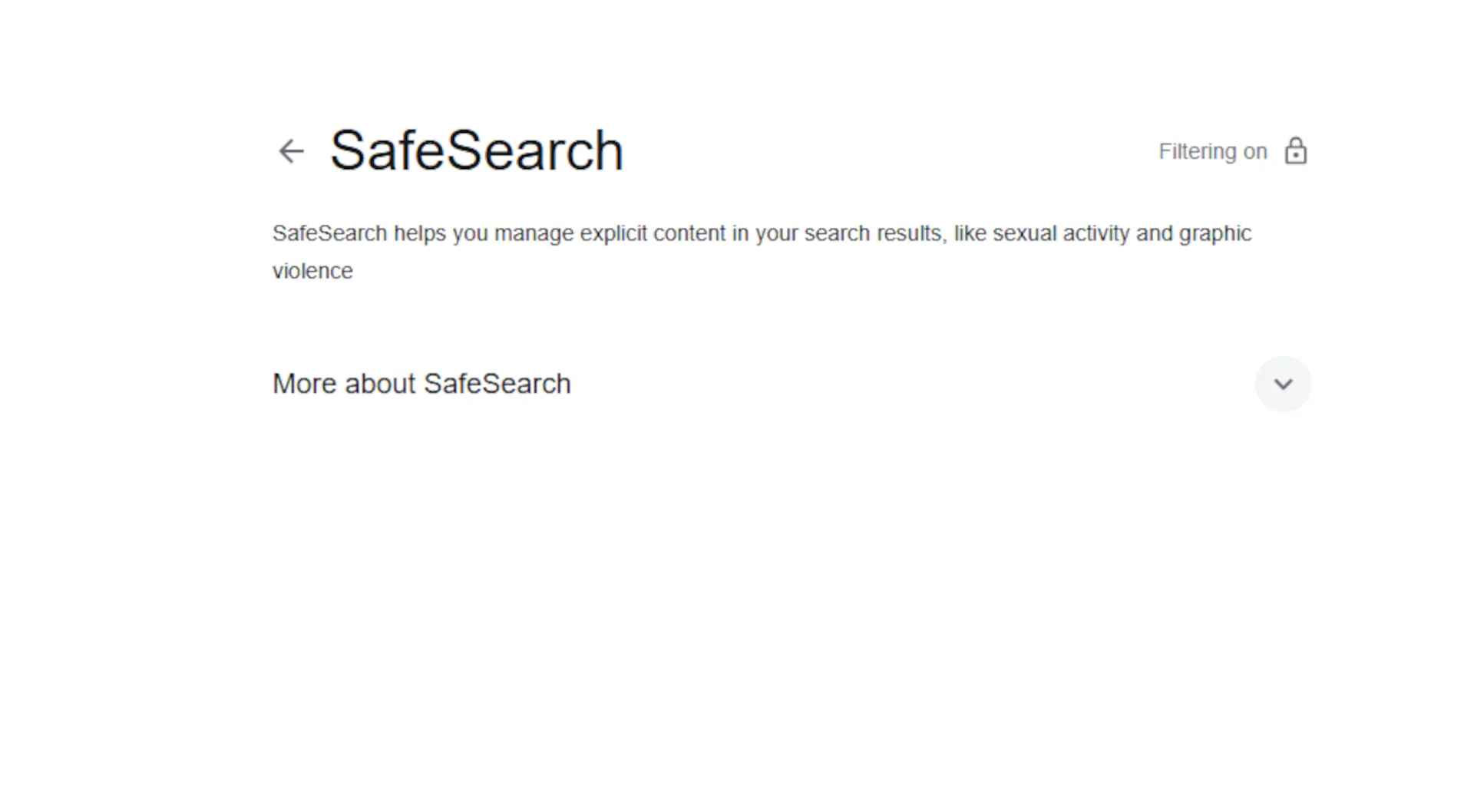
Pada akun anak yang diawasi Family Link, SafeSearch secara otomatis diaktifkan dan dikunci sehingga anak tidak dapat mengubahnya sendiri. Orang tua atau wali dapat mengelola pengaturan melalui Family Link. Untuk akun sekolah atau perangkat kantor, perubahan harus dilakukan oleh administrator yang bertanggung jawab.
Ikon gembok dapat dipahami sebagai petunjuk sumber kebijakan, bukan sekadar tanda error. Halaman bantuan Google dapat menunjukkan informasi tentang pihak yang mengelola pengaturan. Dengan membaca keterangan tersebut, pengguna bisa menghindari langkah sia-sia seperti mengganti browser berkali-kali padahal sumber pembatasan berada pada jaringan.
Kemungkinan pemaksaan melalui konfigurasi teknis. Google menjelaskan bahwa pengaturan dapat dipengaruhi oleh browser atau jaringan yang menggunakan parameter URL tertentu, seperti safe=active. Jaringan publik, DNS penyaring, ekstensi keamanan, dan perangkat terkelola juga dapat mempertahankan mode Filter.
Diagnosis tanpa membobol pembatasan
- Buka halaman SafeSearch dan periksa apakah ada ikon gembok.
- Baca keterangan mengenai pihak yang mengelola pengaturan.
- Bandingkan hasil pada jaringan pribadi yang memang Anda berwenang gunakan.
- Periksa apakah akun Google berada di bawah Family Link, sekolah, atau organisasi.
- Nonaktifkan sementara ekstensi penyaring hanya jika perangkat milik sendiri dan kebijakan mengizinkan.
- Hubungi administrator jika perangkat atau jaringan dikelola pihak lain.
Jangan menghapus aplikasi pengawasan, mengubah DNS kantor, atau membongkar kebijakan sekolah untuk melewati pembatasan. Selain berpotensi melanggar aturan, tindakan tersebut dapat mengganggu keamanan perangkat. Jika tujuan Anda adalah riset yang sah, jalur yang lebih aman ialah meminta pengecualian, menggunakan perangkat pribadi, atau meminta administrator membuka akses terhadap kategori informasi tertentu.
Mengapa SafeSearch Kembali Aktif?
SafeSearch dapat kembali aktif karena cookies dihapus, pengguna keluar dari akun Google, profil browser berubah, atau jaringan menerapkan filter ulang. Google menyebut bahwa cookies membantu mempertahankan pengaturan; jika cookies dihapus saat pengguna tidak login, konfigurasi SafeSearch bisa kembali ke keadaan sebelumnya.
Masalah ini sering terlihat seperti bug padahal merupakan masalah persistensi konfigurasi. Pengaturan di browser tidak hanya berada pada satu tombol. Ia bisa terkait dengan akun, cookies, perangkat, alamat jaringan, dan kebijakan administrator. Menghapus cookies memang dapat menyegarkan sesi, tetapi juga menghilangkan informasi yang digunakan untuk mengingat pilihan pengguna.
Pentingnya membuat pengujian berurutan, bukan mengganti semua pengaturan sekaligus. Mulailah dari akun, kemudian cookies, lalu ekstensi, dan terakhir jaringan. Jika semua diubah bersamaan, Anda tidak akan tahu penyebab sebenarnya—mirip mengganti oli, busi, aki, dan ban sekaligus lalu bingung komponen mana yang membuat motor kembali normal.
Tabel urutan pemeriksaan
Urutan Yang diperiksa Indikator hasil 1 Akun Google atau Microsoft Pengaturan tersimpan pada akun yang tepat 2 Ikon gembok Menentukan apakah ada pihak pengelola 3 Cookies Menentukan apakah pilihan dapat dipertahankan 4 Ekstensi browser Menemukan filter tambahan 5 Jaringan atau DNS Menemukan pemaksaan berbasis jaringan 6 Perangkat terkelola Menentukan kebutuhan bantuan administrator
Jika Anda menggunakan mode samaran, jangan mengharapkan pengaturan lokal bertahan seperti pada sesi biasa. Mode privat dirancang untuk membatasi penyimpanan data sesi, bukan untuk menonaktifkan kontrol keamanan. Demikian pula, login ke akun Google bukan jaminan SafeSearch dapat dimatikan apabila akun tersebut berada di bawah kontrol Family Link atau organisasi.
Dampak Keamanan Setelah SafeSearch Dimatikan
Setelah mematikan SafeSearch, hasil pencarian dapat memuat konten eksplisit yang sebelumnya disaring atau diburamkan. Google menyatakan bahwa mode Off menampilkan semua hasil yang tersedia, yang mungkin mencakup konten eksplisit. Karena itu, pengaturan ini sebaiknya digunakan dengan kesadaran terhadap privasi, keamanan, dan siapa saja yang dapat melihat layar atau riwayat pencarian.
Membedakan tiga risiko yang sering dicampur: risiko konten, risiko privasi, dan risiko keamanan siber. Risiko konten berkaitan dengan materi sensitif yang muncul. Risiko privasi berkaitan dengan riwayat, cookies, sinkronisasi, dan orang lain yang memakai perangkat. Risiko keamanan siber berkaitan dengan situs berbahaya, iklan menipu, unduhan palsu, dan phishing—hal-hal yang tidak otomatis diselesaikan oleh SafeSearch.
Perlunya membangun “rem manual” setelah filter dimatikan. Gunakan pencarian dengan kata kunci spesifik, jangan mengunduh file dari sumber tidak dikenal, periksa domain sebelum memasukkan data, dan pertahankan perlindungan phishing browser. SafeSearch bukan antivirus, sehingga mematikannya tidak berarti seluruh fitur keamanan browser harus ikut dimatikan.
SafeSearch juga tidak memblokir situs yang dibuka langsung atau konten pada mesin pencari lain. Panduan ConnectSafely menekankan bahwa SafeSearch hanya membantu mengurangi kemungkinan menemukan konten eksplisit secara tidak sengaja; fitur ini bukan sistem pengawasan internet menyeluruh.
Rekomendasi Pengaturan Berdasarkan Kebutuhan
Tidak semua pengguna membutuhkan mode Off sepanjang waktu. Untuk riset profesional, mode Off dapat dipakai pada akun dan perangkat pribadi, tetapi tetap perlu verifikasi sumber. Untuk perangkat keluarga, Blur bisa menjadi pilihan kompromi apabila pengguna dewasa membutuhkan teks atau tautan tertentu, tetapi tidak ingin gambar eksplisit tampil tanpa peringatan. Untuk anak-anak, Filter yang dikunci melalui pengawasan orang tua lebih tepat.
Menggunakan pendekatan berbasis tugas. Alih-alih memilih satu mode untuk semua kondisi, tetapkan mode berdasarkan aktivitas: Filter untuk penggunaan bersama, Blur untuk pencarian umum, dan Off hanya untuk riset tertentu yang memang membutuhkan cakupan lebih luas. Setelah riset selesai, kembalikan ke mode sebelumnya.
Penulis artikel sebaiknya tidak mengandalkan hasil pencarian yang muncul setelah SafeSearch dimatikan sebagai bukti tunggal. Gunakan situs resmi, dokumentasi, lembaga pemerintah, jurnal, atau sumber primer; simpan konteks pencarian; dan verifikasi klaim sebelum menerbitkannya. Hasil yang lebih banyak tidak otomatis berarti hasil yang lebih benar.
Dengan pola ini, mematikan SafeSearch tidak menjadi keputusan serampangan. Pengguna tetap memperoleh informasi yang dibutuhkan, tetapi tidak mengorbankan keamanan perangkat dan kenyamanan orang lain yang memakai layar yang sama.
Mematikan SafeSearch di browser sebenarnya mudah: buka pengaturan mesin pencari, pilih Off, lalu pastikan akun dan sesi yang digunakan sudah benar. Bagian yang lebih penting adalah memahami mengapa pengaturan bisa terkunci, mengapa dapat kembali aktif, dan mengapa SafeSearch bukan pengganti antivirus, kontrol orang tua, atau keamanan internet menyeluruh.
Gunakan mode Off secara selektif untuk kebutuhan riset yang sah, verifikasi setiap informasi dari sumber kredibel, dan aktifkan kembali Filter atau Blur ketika perangkat digunakan bersama. Jika ulasan ini membantu, silakan bagikan melalui tombol share di bawah agar pengguna lain tidak lagi berputar-putar di menu browser seperti mencari kunci motor yang ternyata masih nyangkut di kontak.
Baca Juga: Cara Membuat Email Baru Di HP Dalam 3 Menit